2026版多端文件归档指南:zip教程与高频办公效率配置实操

在多设备协同办公成为常态的今天,高效管理碎片化文件已成为提升工作效率的关键。本教程将带您深入了解如何配置与优化zip,实现快速归档与无缝同步。
系统环境匹配与安装避坑指南
在开始使用zip进行文件管理前,必须做好系统兼容性预判。根据截至2026年07月的官方数据,当前稳定版本为2026.03(发布于2026-03-25)。对于高频办公用户,在Windows系统下执行安装时,务必在弹窗中授予管理员权限,以确保软件能顺利写入系统右键菜单关联项。如果在企业内网等受限网络环境下使用,建议直接获取官方离线安装包进行部署,避免在线安装因网络策略拦截而中断。

精简右键菜单以减少系统弹窗干扰
许多用户在安装压缩软件后,常被频繁的关联文件弹窗和臃肿的右键菜单困扰。优化日常使用体验的第一步是精简交互。打开zip的效率建议设置,取消勾选不常用的文件格式关联(如仅保留.zip, .7z, .tar),并启用“级联右键菜单”功能。这样可以防止Windows右键菜单过长,减少系统资源占用,从而在处理数百个碎片化文件时,依然保持系统的响应速度。
跨平台编码配置与多端同步优化
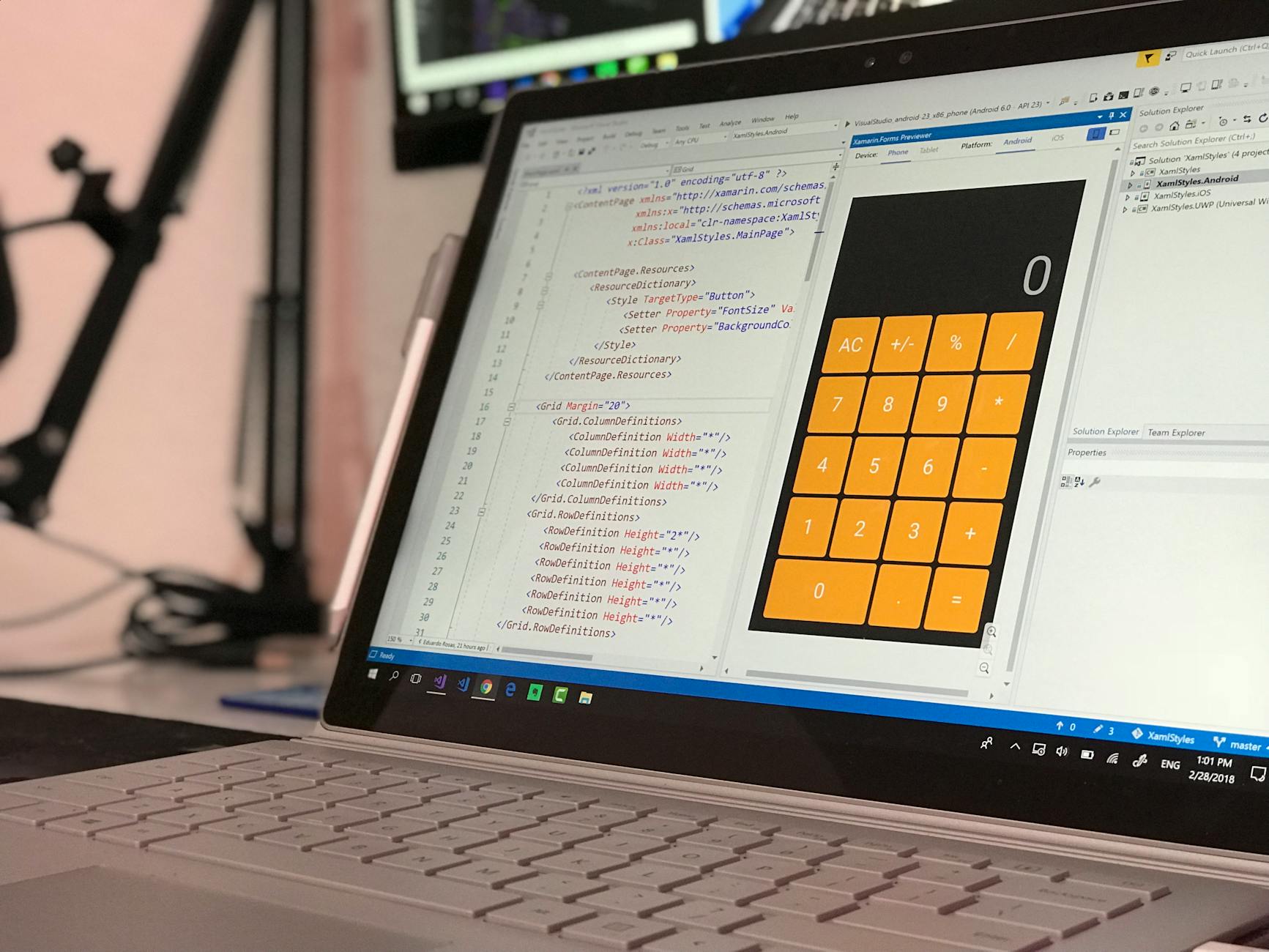
多设备协同是现代文件管理的核心能力。在日常办公中,我们经常遇到在PC端打包的文件发送到移动端后出现文件名乱码或路径失效的问题。要解决这一痛点,建议进入设置面板,将默认字符集编码固定为UTF-8,并开启“智能云端同步”选项。通过自定义快捷键(例如将“一键压缩并生成分享链接”绑定为Ctrl+Shift+C),可以大幅简化跨端传输的步骤,让本地存储与云端托管无缝衔接。
大文件归档的“先判断后执行”工作流
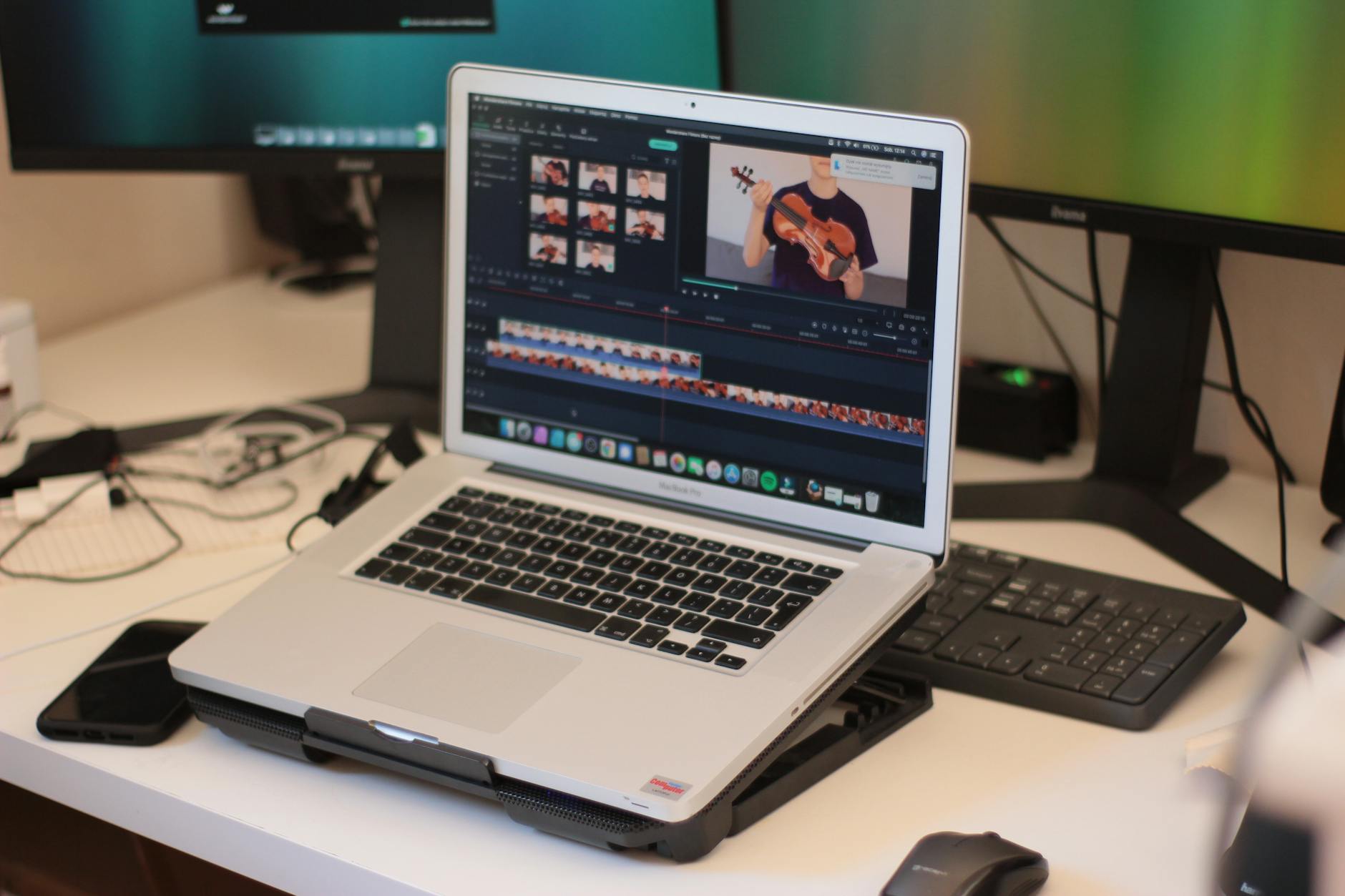
高效的归档不只是简单地打包文件,而是建立清晰的管理主路径。在处理大型项目资料时,推荐采用“先判断后执行”的模式。在打包前,先通过zip的内置预览功能评估文件总体积与目录深度,确认目标设备的存储空间是否充足。对于超过2GB的超大文件夹,建议在打包时选择“分卷压缩”模式,并设置单个分卷为100MB或1GB,以便于通过邮件或即时通讯工具进行分段传输。
常见问题
在Windows上双击压缩包无反应,且右键菜单没有zip选项怎么解决?
这通常是因为安装时未授予管理员权限,导致系统关联项写入失败。请重新运行安装包,右键选择“以管理员身份运行”启动安装,或前往软件设置中的“关联文件”重新勾选并应用。
如何避免打包后的文件在苹果设备或手机上解压时出现中文乱码?
请在zip的设置中,将“压缩文件名编码”从“系统默认(GBK)”强制修改为“UTF-8”。这样可以确保跨平台(Windows、macOS、Android、iOS)解压时文件名正常显示。
企业内网环境下无法在线更新zip,如何获取最新的安全补丁?
对于内网或离线环境,建议直接访问官方客户端下载页获取最新的离线安装包。直接覆盖安装即可完成更新,无需卸载原有版本,您的个性化配置信息也会自动保留。
总结
若需获取最新的zip2026正版下载并查看详细的系统支持范围,请访问 [zip2026免费下载](/) 或直接前往 [zip客户端下载页](/client/) 获取当前稳定版客户端。安装后,您还可以参考 [zip效率建议](/efficiency/) 快速优化您的多端协同工作流。
本篇zip教程专为高频办公用户打造,聚焦于2026年最新的多设备文件归档与管理。文章将详细解析如何通过合理配置提升日常办公中的解压与打包效率,解决多端同步中的常见痛点。内容涵盖Windows系统下的管理员权限赋予、跨平台协同的避坑指南,以及如何利用快捷键和词库优化工作流,帮助您在安装zip2026后快速上手,实现无缝的文件存储与云端协同。