掌握 zip 202622 周效率实践清单:高频办公用户的多端同步与快捷操作指南

在现代办公环境中,碎片化的文件处理往往消耗了大量时间。为了帮助高频办公用户重塑工作流,我们特别整理了这份“zip 202622 周效率实践清单”。基于 2026 年最新的文件管理理念,本清单将指导您如何通过优化 zip 客户端配置,实现无缝的多端协同与极速归档。
基础构建:多端同步与环境兼容性预判
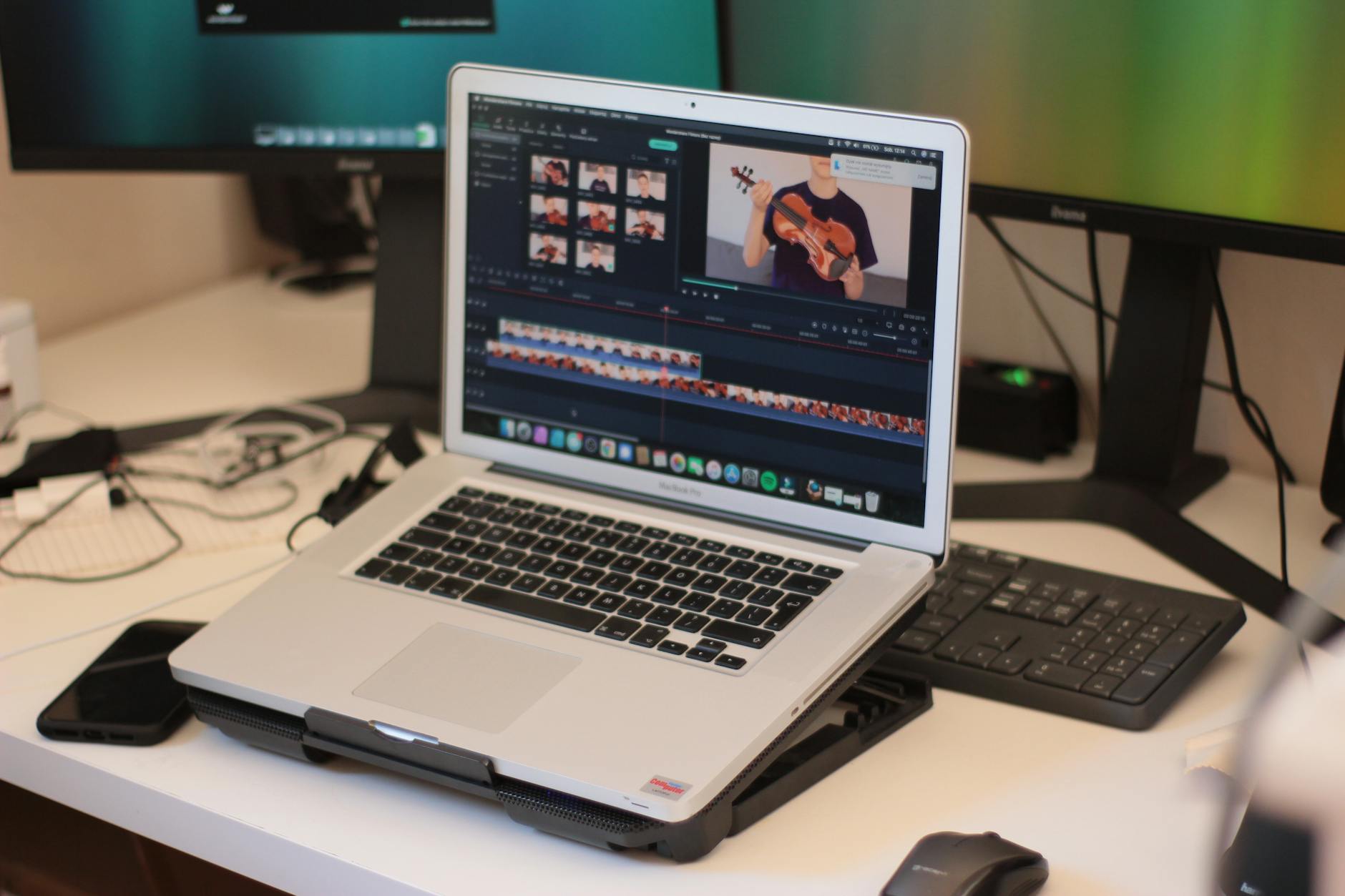
在开始执行周效率清单前,必须确保各端环境的兼容性。根据 2026 年 3 月 25 日更新的稳定版本 2026.03,zip 提供了跨桌面与移动端的原生支持。高频办公用户在多设备同步时,常遇到因系统架构不同导致的配置文件冲突。建议在部署前,访问官方通道评估当前设备的系统兼容性,规划清晰的文件管理主路径。通过“先判断后执行”的模式,确保本地存储与云端协同的完美契合,避免因版本不匹配导致安装中断或性能受限。
实操避坑:Windows 权限赋予与右键菜单排查
许多用户在安装 zip 后,发现无法通过右键菜单快速打包文件,这通常是因为安装时忽略了权限赋予。在 Windows 环境下执行安装时,必须授予管理员权限以写入系统关联项。若在企业内网等受限环境下,在线安装可能会受到策略阻拦,此时应优先使用官方离线安装包进行部署。确保权限完整后,即可激活一键压缩与解压的快捷路径,避免因权限不足导致日常高频操作中断,从而保障文件解压与打包任务的高效运行。
进阶提速:自定义快捷键与词库的高效联动
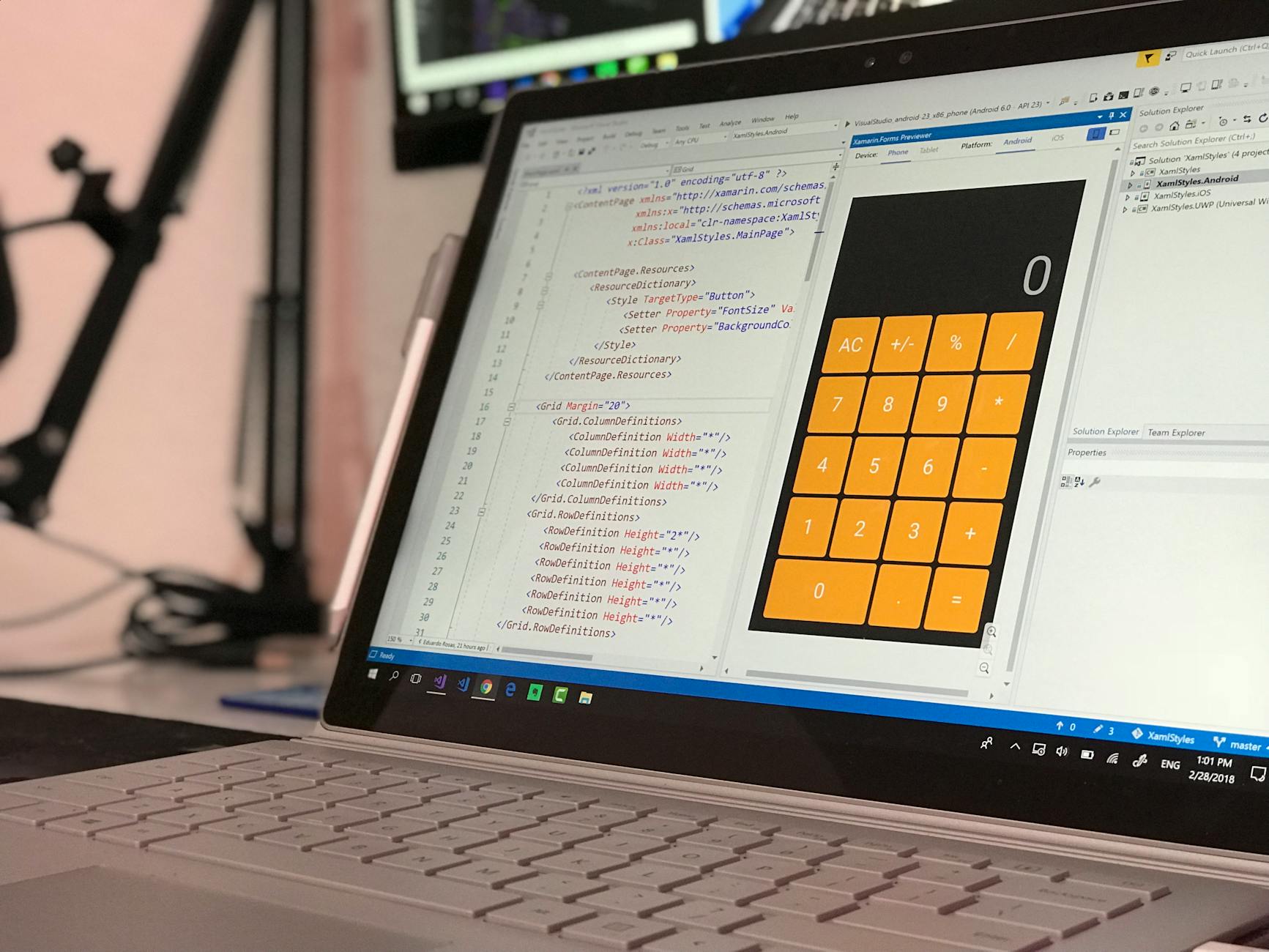
提升周效率的核心在于减少重复的鼠标点击。通过 zip 的常用设置,用户可以自定义全局快捷键,实现秒级归档。针对需要频繁命名压缩包的办公场景,结合系统词库或 zip 内置的命名模板,可以大幅缩短重命名时间。例如,设置“Ctrl+Shift+Z”为快速打包并自动附加当前日期,配合多端同步功能,让移动端也能即时接收到命名规范的归档文件,真正打通跨设备边界的现代文件管理路径。
体验优化:减少系统弹窗与无干扰工作流
频繁的系统弹窗是打乱工作节奏的元凶。在 zip 效率建议中,我们强烈推荐在安装后立即进行基础配置优化。关闭不必要的通知,调整解压完成后的自动动作(如自动打开文件夹或自动删除源文件)。通过精简交互逻辑,将 zip 转化为后台静默运行的效率工具,从而在处理大批量文件时保持专注,减少不必要的系统弹窗干扰,实现真正的无干扰工作流。
常见问题
为什么在多设备同步 zip 配置文件后,移动端的自定义快捷键没有生效?
移动端与桌面端的交互逻辑不同,部分桌面端特有的快捷键(如 Ctrl 组合键)无法直接映射至移动端。建议在同步时,仅同步词库与命名模板等通用数据,而将两端的快捷操作分别进行本地化设置,以避免配置冲突。
企业内网用户在更新 zip 2026.03 版本时提示“连接失败”该如何处理?
企业内网通常限制了外部网络请求。此时请勿反复尝试在线更新,应直接访问官方客户端下载页 `/client/`,获取最新的官方离线安装包进行手动覆盖升级,并确保在安装时授予了必要的管理员写入权限。
如何利用 zip 快速处理每日生成的零碎工作日志并自动归档?
您可以利用 zip 的计划任务或配合本地批处理脚本,设定每日定时打包指定文件夹。配合自定义命名模板,将压缩包自动命名为“日志_日期”格式,并同步至云端,实现零人工干预的每日归档流程。
总结
想要即刻提升您的办公效率?请访问 [zip 2026 免费下载](/) 页面评估您的设备兼容性,或直接前往 [zip 2026 正版下载](/client/) 获取最新稳定版客户端。如需更多配置优化技巧,请参阅 [zip 效率建议](/efficiency/),开启您的高效工作流。
相关阅读:zip 202622 周效率实践清单使用技巧,zip 面向高频办公用户的使用技巧 202606:突破大文件传输与多端协同瓶颈
本指南专为高频办公用户打造,围绕“zip 202622 周效率实践清单”展开。文章将深入解析如何利用最新稳定版 zip 客户端(版本 2026.03)优化日常文件归档、打包与多设备同步流程。通过合理的快捷键配置、词库管理及权限排查,帮助您在 2026 年的日常工作中减少系统弹窗干扰,实现跨平台的高效协同。